Usage · Interviews et appels
Des clips d’interview, sans exposer vos invités.
Vous avez enregistré un appel Zoom, Meet ou Teams ? Reelfold repère les réponses à partager et les met en page pour chaque plateforme. Si un invité préfère ne pas apparaître, son visage peut être couvert et son nom flouté, le tout sur votre Mac.
App macOS bientôt disponible · licence MIT · déjà utilisable comme skill Claude Code
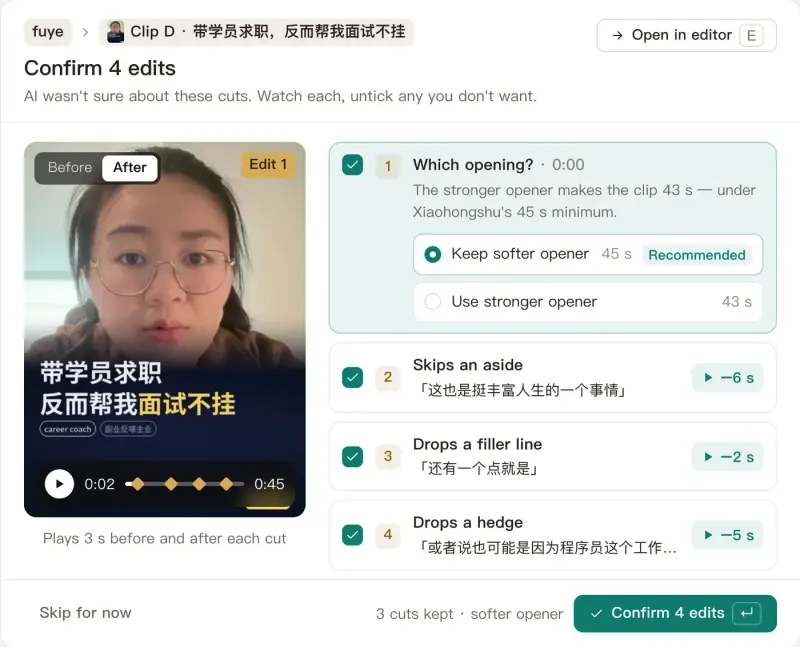
Pensé pour les conversations enregistrées
Des mises en page d’appel
Vertical centré sur la personne qui parle, trois vignettes, ou paysage. Un même clip peut sortir dans plusieurs mises en page.
Visages masqués, noms floutés
Couvrez le visage d’un invité avec un sticker et floutez le nom sous sa vignette, sur toutes les images du clip.
Zones exclues
Demandez au lot d’ignorer une partie de l’écran, comme la colonne des participants d’une réunion.
En local par défaut
L’enregistrement est coupé et rendu sur votre Mac. L’IA que vous branchez voit la transcription nécessaire au plan.
Demandez d’abord à vos invités
Le masquage aide, mais ne remplace pas le consentement. Prévenez vos invités que vous comptez publier des clips et montrez-leur ceux où ils apparaissent. Reelfold ne publie jamais à votre place.
De l’appel aux clips
Déposez l’enregistrement
Ajoutez l’appel, dites qui doit rester visible et pour quelles plateformes.
Vérifiez le plan
Voyez quelles réponses ont été retenues et quelles zones de l’écran sont masquées.
Rendu et contrôles
Les clips sont rendus en local ; les contrôles signalent les problèmes de sous-titres, de volume et de durée.
Demandez, puis publiez
Montrez les clips à votre invité avant leur sortie. C’est vous qui publiez sur chaque plateforme.
Questions
Questions, réponses franches.
Quelles applis de réunion ?
Tout enregistrement disponible en fichier vidéo, y compris ceux de Zoom, Google Meet et Microsoft Teams.
Le masque suit-il le visage ?
Les masques sont placés par clip sur la vignette de l’invité. Vérifiez les clips signalés en relecture avant de publier, surtout si la mise en page change pendant l’appel.
Les enregistrements quittent-ils mon Mac ?
La vidéo et l’audio restent sur votre Mac. Le texte de la transcription part vers l’IA choisie pour le plan, ou nulle part avec un modèle local.
Voir aussi
Découpez votre prochaine interview, en toute discrétion.
Gratuit et open source. Votre vidéo reste sur votre Mac.
App macOS bientôt disponible · licence MIT · déjà utilisable comme skill Claude Code