Uso · Entrevistas y llamadas
Clips de entrevistas, cuidando a tus invitados.
¿Grabaste una llamada de Zoom, Meet o Teams? Reelfold encuentra las respuestas que vale la pena compartir y las adapta a cada plataforma. Si un invitado prefiere no salir, se puede tapar su cara y difuminar su nombre, todo en tu Mac.
App para macOS muy pronto · licencia MIT · ya funciona como skill de Claude Code
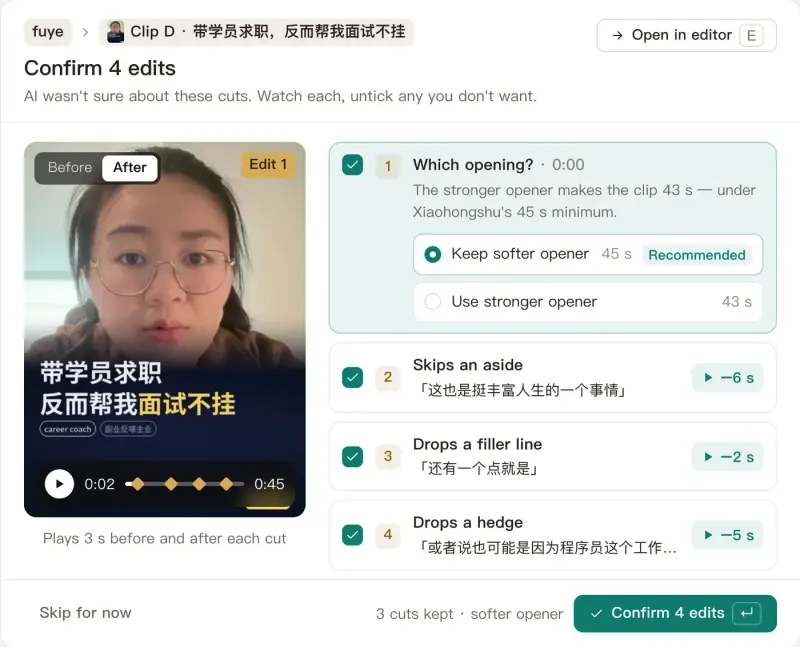
Pensado para conversaciones grabadas
Diseños para llamadas
Vertical con quien habla en primer plano, tres recuadros o formato horizontal. El mismo clip puede salir en varios diseños.
Caras tapadas y nombres difuminados
Tapa la cara de un invitado con un sticker y difumina el rótulo con su nombre, en todos los fotogramas del clip.
Zonas que se ignoran
Indica al lote que ignore una parte de la pantalla, como la columna de participantes de una reunión.
Local por defecto
La grabación se corta y se renderiza en tu Mac. La IA que conectes ve la transcripción que necesita para planificar.
Pregunta primero a tus invitados
Ocultar caras ayuda, pero no sustituye el consentimiento. Avisa a tus invitados de que vas a publicar clips y déjales ver aquellos en los que aparecen. Reelfold nunca publica por ti.
De la llamada a los clips
Arrastra la grabación
Añade la llamada y di quién debe quedar visible y para qué plataformas.
Revisa el plan
Mira qué respuestas se eligieron y qué partes de la pantalla se ocultan.
Renderiza y revisa
Los clips se renderizan en local; los controles automáticos marcan problemas de subtítulos, volumen y duración.
Pregunta y luego publica
Enseña los clips a tu invitado antes de publicarlos. Tú pulsas publicar en cada plataforma.
Preguntas
Preguntas, respuestas claras.
¿Con qué apps de reuniones funciona?
Con cualquier grabación que tengas como archivo de video, incluidas las de Zoom, Google Meet y Microsoft Teams.
¿El sticker sigue la cara?
Las máscaras se colocan por clip sobre el recuadro del invitado. Revisa los clips marcados antes de publicar, sobre todo si el diseño de la llamada cambia a mitad.
¿Las grabaciones salen de mi Mac?
El video y el audio se quedan en tu Mac. El texto de la transcripción va a la IA que elijas para planificar, o a ninguna parte si usas un modelo local.
Ver también
Corta tu próxima entrevista, con discreción.
Gratis y de código abierto. Tu video se queda en tu Mac.
App para macOS muy pronto · licencia MIT · ya funciona como skill de Claude Code