

课程切片
你会得到一条剪好的课程正片和 / 或几集短分集,还可以另出 3:4 或 9:16 的竖屏切片,代码和幻灯片都看得清。冷场和闲聊剪掉,浏览器头和书签栏裁掉,提问学员的声音可以变声。
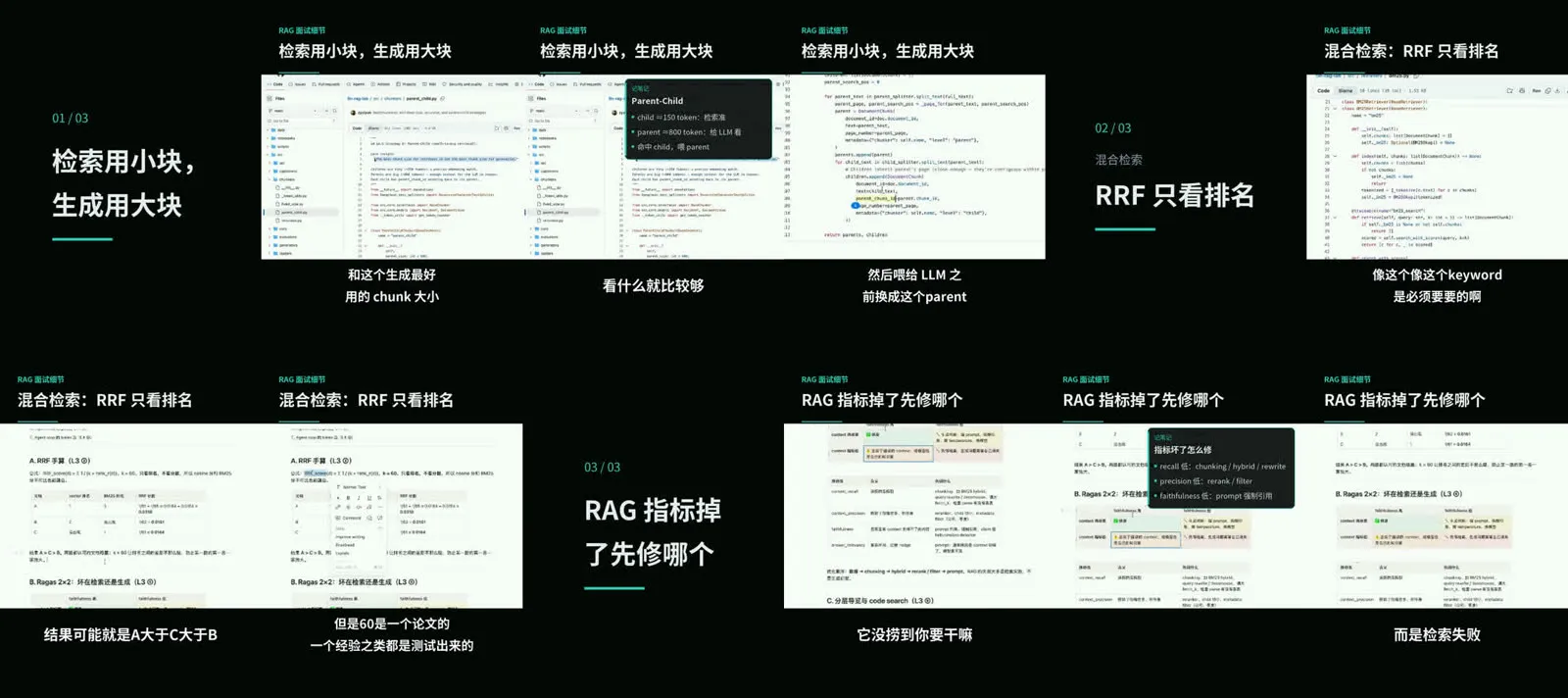
- 录像:Zoom、Meet、Teams 上的课,网络研讨会,屏幕共享教学。常见 30 到 120 分钟。
- 谁是老师。会议软件的说话人标签经常标错,所以按内容判断是谁说的。
- 哪些必须保密:参会者小窗、名字标签、邮箱、书签。任何能认出参会者的内容,都不该出现在公开视频里。
- 常用术语,字幕才能写对。如果课上讲的某个说法已经过时,可以烧一条勘误进去。
| 成品 | 内容 |
|---|---|
| 课程正片(16:9) | 开场 hook、章节卡、正文加速、讲代码时放大切入、记笔记面板、烧录字幕、16:9 和 3:4 封面、带章节时间线的发布包。 |
| 分集 | 按章节卡切开的若干集,每集有自己的封面。小红书普通视频上限大约 15 分钟,分集正好。 |
| 竖屏切片(3:4 或 9:16) | 每集或每条一份:上方是条带,下方是跟着内容走的屏幕,字幕放在平台的字幕区,配封面和文案草稿。 |
不加背景音乐:讲课视频试过,效果不好,已放弃。章节卡只配一个短促的提示音。
在 Mac 应用里
Section titled “在 Mac 应用里”- 在首页输入框里说清楚,把录像拖进来。要完整的 16:9 正片和分集就说「剪成课程」,只要竖屏短片就说「切片」。
- 方案里写明用哪个流程(剪成课程,或长视频切片)、发哪些平台、要不要竖屏版。
- 选保留块与章节。剪课程时,逐字稿会被分成编号的段落块,由人决定留哪些、章节从哪里开始。可以先让 Agent 起草,你再检查。
- 确认去 filler,每集一张审阅单。
- 批量在你的 Mac 上渲染正片、分集和切片。
- 隐私检查。看 QA 拼图:不能有任何参会者头像、名字标签、书签栏或邮箱。这一步永远要人亲自看。
- 审片,发布。
用 Claude Code 技能
Section titled “用 Claude Code 技能”说清楚这是什么录像、想要什么成品。技能按 workflows/longform-to-short 来做:转写,找出共享的页面,裁掉浏览器头和书签栏,把逐字稿分成块,起草保留范围和章节给你确认。之后你还可以要求:讲代码的地方放大,加开场 hook,把误切到别的标签页的闪帧定格盖住,保留某个学员的提问但给他变声。所有决定都写在一个配置文件里,改一处只需要重跑一小段。
竖屏切片版式
Section titled “竖屏切片版式”| 版式 | 效果 |
|---|---|
| 分栏(默认) | 上面是主讲人条带,下面是屏幕。条带用的是你自己的摄像头画面,跟着人脸走。没有摄像头时变成标题带(系列名 + 章节),参会者小窗永远不会露出来。 |
| 屏幕 | 整块都是屏幕:取主要文字区域,放大到一行字在画面上至少 28 像素高,跟着打字和高亮移动。 |
| 主讲人 | 只有主讲人画面。 |
| 模糊填充 | 整个屏幕区域按宽度放进来,背景模糊填充。 |
屏幕裁切不会超出共享页面,主讲人裁切不会超出主持人的摄像头区域,排除区域在一切处理之前就从每一帧涂掉。主讲人条带只能指向你自己的摄像头。
值得知道的选项
Section titled “值得知道的选项”| 选项 | 作用 |
|---|---|
| 发布平台 | 默认 YouTube 加小红书 3:4。封面和字幕按平台重新适配。 |
| 竖屏切片 | 剪成课程流程里默认关闭,打开后分集会另出 3:4 / 9:16 版。 |
| 分集 | 给个集数(在章节卡处切),或指定每集的章节范围和封面文字。 |
| 放大窗口 | 讲代码或文档的时间段,放大中心自动找。 |
| 学员变声 | 选定的时间段降调约 3 个半音,你的声音不变。 |
| 隐私遮挡区域 | 每一帧都会涂掉的矩形(参会者小窗、名字标签)。 |
| 勘误 | 对过时说法加一条屏幕勘误,并给置顶评论准备一句话。 |
- 「这节 90 分钟的 Zoom 课剪成课程,正片发 B站,分集发小红书。闲聊和浏览器头都去掉。」
- 「每集出一个 3:4 竖屏,用标题带,系列名叫『RAG 面试细节』。」
- 「35 分钟左右讲代码那段放大,52:10 提问的那个学员变声。」
- 「第 3 集封面字太长了,缩短一点。」