

排期和发布
你会有一张这周的发布日历,每个账号按你定的时间留好发布位;到了每条的时间,你会收到通知。点开它,千剪(Reelfold)打开平台自己的上传页,放好为这个平台导出的视频,填好标题、正文和标签。你检查一遍,做只有你能做的选择,然后自己点发布;页面确认发布成功后,千剪把这条标为已发布。唯一的例外是你自己连接了官方发布接口的平台(目前是 YouTube):那里排好的帖子会自己发出。
- 已经通过、按平台打好包的成片(见一个母版发多个平台)。
- 每个平台的发布账号。一个平台可以有好几个账号。
- Mac 应用。Claude Code 技能能做发布包和排期表,但辅助上传要在应用的内置浏览器里进行。
账号只登录一次
Section titled “账号只登录一次”- 在设置里打开 发布账号(发布页也能进),逐个添加:平台、名字(比如
@我的号)和默认发布时间,比如12:00, 19:00。 - 点 登录,平台自己的登录页会在应用里打开,像平时一样登录。
- 内置浏览器会在这台 Mac 上为每个账号保留登录状态。应用本身不保存你的密码或 cookie。它通过检查这个账号自己的浏览器会话里是否有平台的登录 cookie(只看名字,从不读取内容)来显示已登录或已退出,所以平台的任何页面都算,包括创作中心首页;在面板里登录后状态会立刻更新。
只有你在 设置 › 通用 › 新项目的平台 里选的平台算你的:它们出现在帖子的 平台 里,也只有它们会在设置的状态行里提示「已退出登录,暂时发不了」。其他平台的账号会单独列出,不提醒。
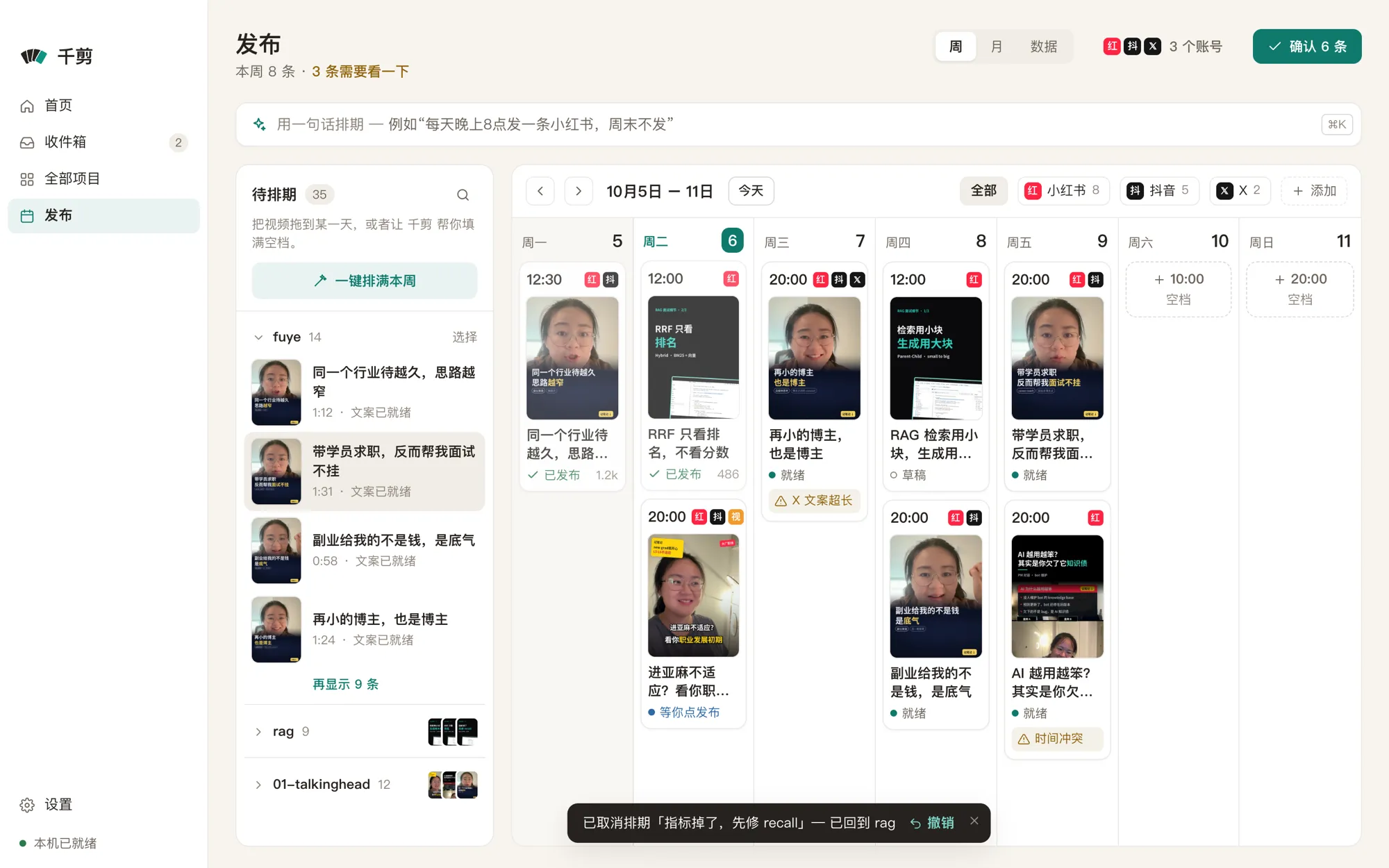
发布 页是一张周历(也可以切到本月视图):
- 做好的片子在 还没排的 里等着,拖到某一天或某个空位上。
- AI 帮我排 会帮你把空位填上。
- 某个账号该发却没排的那天,会显示成断档。
- 确认本周排期 把排好的帖子标记为就绪。
系列让一档固定栏目保持一致:配方、参数、平台、账号,以及更新节奏,比如一周五条。系列里新建的项目会全部继承,日历上也能看出哪个系列落下了。
帖子抽屉顶部的标题可以直接改:点一下、输入、按回车(Esc 还原),它对这条的所有平台生效。有标题栏的平台在各自的文案页里还有 {平台} 标题,带这个平台的计数:小红书 20(英文和数字按半个字算)、抖音 30、视频号 16、B站 80、YouTube 100。超长只标出,不会截断。用卡片标题 去掉这个平台自己的标题。
定时发布是怎么工作的
Section titled “定时发布是怎么工作的”排好的帖子不只是日历上的一格:到了时间,千剪会行动。
- 到点时,只要千剪在运行(打开 设置 › 发布账号 › 登录时打开,开机后它会待在菜单栏),你会收到通知:「该发了:标题 → 小红书」。菜单栏图标也会列出该发的帖子。
- 点开通知,这条的页面打开,右边是平台上传页,登录的就是这个账号。千剪放好为这个平台导出的视频(小红书用 3:4 或 9:16,YouTube 用 16:9……),填好标题、正文和话题,并框出发布按钮。
- 你检查页面,做你的选择(封面、话题、AI 声明、谁可以看),然后点发布。
- 千剪看着页面:平台确认后(成功页或「发布成功」),这条标为 已发布,页面显示链接时一并记下。也可以点 我已经发了 手动标记。
- 如果当时千剪没开,到点的帖子会排在发布页和首页最上面:「有 2 条该发了」,每条都有 现在发。
账号已退出时,填写会停下,请你在页面上登录后 重新填写。某个栏位没找到(平台改了页面),步骤列表会标出来;手动补上,并把页面抓取(见下)发给维护的人。
- 在周历上打开一条帖子,选 打开辅助填写,或点到点帖子的 现在发。平台的上传页会在内置浏览器里打开,登录的就是这个账号。
- 千剪放好视频文件,在页面允许的地方填好标题、正文和标签。
- 你检查一遍,做属于你的选择:分区、受众、AI 生成内容声明、Reddit 的版块、Pinterest 的图板。比如 B站的分区和自制 / 转载,永远不会替你预选。
- 你自己点发布。应用最多把按钮框出来,从不替你点。
- 页面确认后千剪会自动标为已发;没有确认的话,点 标记为已发,贴上帖子链接。
平台要求重新登录时
Section titled “平台要求重新登录时”登录会过期。打开的上传页其实是登录页时,自动填写会停在那里,账号显示为已退出。
- 到 发布账号,在这个账号上点 重新登录。
- 在内置浏览器里的平台页面登录(密码、扫码,按它的要求来)。
- 回到那条帖子,再打开一次辅助填写。准备好的内容不会丢。
辅助填写适用于有发布包的项目。某个平台的自动填写还没做好的话,打开它的上传页,用「复制文案」和「显示文件」手动完成。
用 Claude Code 技能
Section titled “用 Claude Code 技能”Claude 可以把上传之前的事全部做好:
python -m vstudio.batch package --batch B --per-day 2 --start 2026-10-10 --times 12:00,19:00生成按平台分的文件夹、schedule.csv和确认码。- 项目日历(
python -m vstudio.project calendar ...)可以设账号和发布时间,把导出的片子放进下一个空位,并列出断档。 - 不用应用的话,
uploader: manual会为每条帖子列出上传页、步骤、caption.txt、封面和一份检查清单。
用官方接口自动发布(需你开启)
Section titled “用官方接口自动发布(需你开启)”默认到处都是辅助填写。只有平台有官方发布接口、并且你在 设置 › 发布账号 › 自动发布 里连接了账号,这个平台才会自己发。登录在系统浏览器里平台自己的页面完成,事先列出申请的权限;令牌保存在 macOS 钥匙串里。
| 平台 | 状态 | 你需要 |
|---|---|---|
| YouTube(含 Shorts) | 可用。 排好的帖子提前一小时以私享上传,并带上 YouTube 自己的 publishAt,到点由 YouTube 公开,Mac 睡着也不影响。晚开(6 小时内)会立即公开上传;更晚则改为通知你。失败会重试 3 次,之后通知你。 |
你自己的 Google Cloud OAuth 客户端:新建项目,启用 YouTube Data API v3,配置 OAuth 同意屏幕(把自己加为测试用户),创建类型为 桌面应用 的 OAuth 客户端 ID,把 ID 和密钥粘贴到设置里。只申请 youtube.upload 一项权限。Google 会把未审核 API 项目上传的视频锁为私享:要公开发布,需为项目申请 YouTube API 服务审核。默认配额约每天 6 条。 |
| TikTok | 暂不支持。内容发布接口的直接发布需要 TikTok 应用审核,否则只能私享;上传到草稿箱也需要获批的开发者应用。 | 辅助填写。 |
| X | 暂不支持。上传媒体和发帖需要付费接口套餐。 | 辅助填写。 |
| 暂不支持。Graph 接口需要关联 Facebook 主页的专业/创作者账号、Meta 应用审核,并且视频要放在公开网址。 | 辅助填写。 | |
| 国内平台 | 没有面向个人创作者的公开发布接口。 | 辅助填写。 |
用技能时官方接口默认关闭;即使你开启了,每次上传也都需要你审过的那个发布包的确认码。
自动填写漏了栏位:抓取页面
Section titled “自动填写漏了栏位:抓取页面”平台会改上传页。每个平台的填写步骤写在一个小的适配文件里;小红书和抖音的适配按栏位的提示文字和标签(「填写标题」「作品简介」「发布」按钮)查找,并有备选,在对照你的真实页面核实之前标为 未核实。
- 在内置浏览器里打开上传页(帖子的页面,或 发布账号 → 该账号的上传页),放入一个视频,让完整表单显示出来。
- 点浏览器栏里的 抓取此页。
- 千剪把脱敏后的页面结构存到
~/Library/Application Support/Reelfold/captures/,并在访达中显示。保留标签、类名、角色、提示文字和短标签;去掉 cookie 和存储(从不读取)、你输入的内容、编辑器内容、图片、链接,以及看起来像名字、账号 ID、手机号或邮箱的内容。 - 把这个文件发给维护适配的人(或提 issue)。修好的适配放进
~/Library/Application Support/Reelfold/adapters/,不用重装应用。
值得了解的选项
Section titled “值得了解的选项”| 选项 | 作用 |
|---|---|
| 默认发布时间 | 按账号设置,新的日历空位用这些时间。 |
| 登录时打开 | 开机登录后千剪在菜单栏待命,通知准时到。 |
| 自动发布 | 按已连接的接口(YouTube):这个平台排好的帖子自己发出。 |
| 系列节奏 | 日历期望这个系列每周发几条。 |
| 账号等级 | 有些限制和它有关,比如 X Premium。 |
| AI 标识 | 国内各平台、YouTube、TikTok 和 Meta 都有 AI 生成内容的开关。由你自己勾选,检查清单会提醒你。 |
- 「这 12 条排到接下来两周:小红书中午、抖音晚上 7 点,各一天一条。」
- 「把『面试技巧』设成一个系列,在我的小红书主号上一周发五条。」
- 「打开明天那条抖音的上传页,帮我填好。」
- 「这周的日历还缺哪几天?」